Het nieuwe schooljaar komt eraan, de activatiemail is aangekomen en de inlogpagina van My Digital Campus geeft een foutmelding. Dit scenario ervaren honderden studenten van de ESME elk jaar op de campussen in Parijs, Bordeaux, Lille of Lyon. Toegang tot My Digital Campus ESME vereist geen bijzondere technische vaardigheden, maar enkele specifieke reflexen helpen om een uur voor een vastgelopen scherm te voorkomen.
ESME-inloggegevens: wat echt blokkeert bij de eerste verbinding
De meeste toegangproblemen tot My Digital Campus doen zich voor bij de allereerste verbinding. De inloggegevens zijn niet altijd wat je verwacht.
De ESME kent doorgaans een inlognaam toe die aan het academische e-mailadres is gekoppeld. Als je via Parcoursup bent toegelaten, wordt deze inlognaam aangemaakt na de bevestiging van de definitieve inschrijving. Sommige Bachelor-opleidingen zijn echter toegankelijk buiten Parcoursup, met toelatingen het hele jaar door. In dat geval kan het digitale account met een vertraging worden geactiveerd ten opzichte van andere studenten.
Controleer voordat je iets probeert of er een mail met je tijdelijke inloggegevens in je inbox (en in de spam) staat. Deze mail komt vaak van een adres dat met de administratie te maken heeft, niet rechtstreeks van My Digital Campus.
Als je extra aanwijzingen nodig hebt om op het platform te navigeren, legt een gids uit hoe je Mind Formation eenvoudig kunt gebruiken met geïllustreerde stappen.
Verlies van wachtwoord op My Digital Campus: de procedure die werkt
Heb je al gemerkt dat de pagina voor het opnieuw instellen van het wachtwoord soms niets lijkt te verzenden? Het probleem is zelden technisch. Twee veelvoorkomende fouten verklaren deze stilte.
Onjuist e-mailadres in het formulier
My Digital Campus maakt onderscheid tussen het persoonlijke e-mailadres en het academische e-mailadres van de ESME. Gebruik het exacte adres dat in je inschrijvingsdossier staat. Als je je Gmail-adres invoert terwijl het account aan je ESME-e-mail is gekoppeld, zal het systeem geen overeenstemming vinden, zonder een expliciete foutmelding weer te geven.
Tijd voor ontvangst van de resetmail
De mail kan enkele minuten op zich laten wachten. Bij sommige maildiensten (Outlook, Yahoo) komt hij in de map “Ongewenste e-mail” of “Promoties” terecht. Wacht minstens tien minuten voordat je de procedure opnieuw start, want elke nieuwe aanvraag maakt de vorige link ongeldig.
MFA activeren op My Digital Campus ESME zonder jezelf te blokkeren
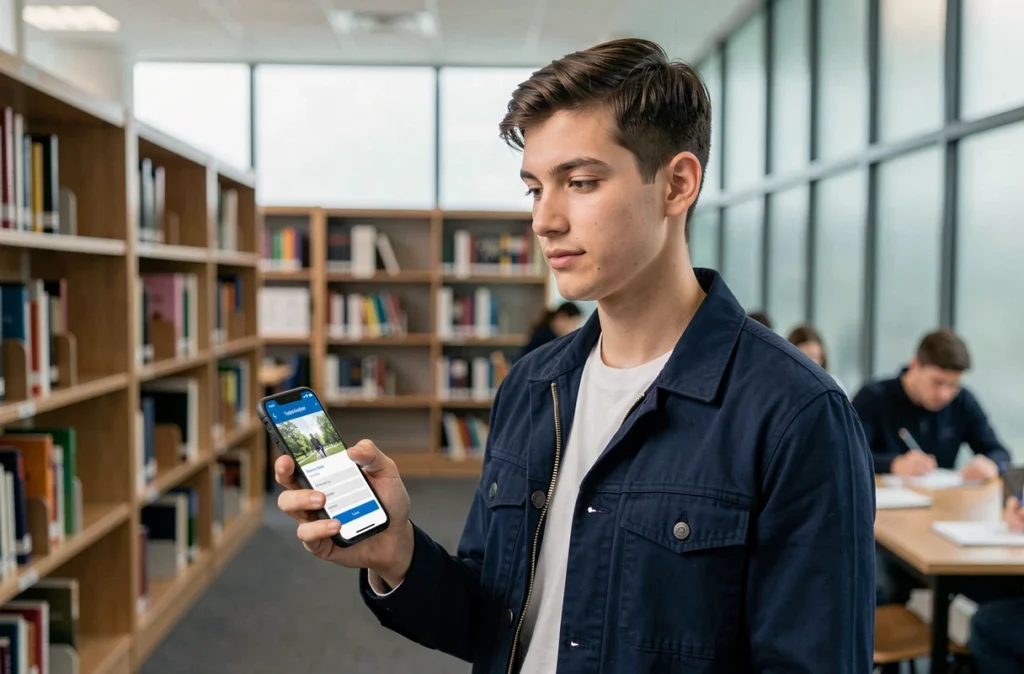
Het Digital Campus-extranet vereist nu de activatie van MFA (multi-factor authenticatie). Deze stap, die op papier eenvoudig is, zorgt regelmatig voor problemen bij studenten die deze op het laatste moment uitstellen.
MFA houdt in dat er een extra verificatie wordt toegevoegd bij elke inlog, via een app op je telefoon. Concreet, na het invoeren van je wachtwoord, wordt er om een tijdelijke code gevraagd.
Hier zijn de punten om te controleren voordat je met de activatie begint:
- Installeer een authenticatie-app (Microsoft Authenticator of een gelijkwaardig) op je telefoon voordat je met de procedure begint, niet tijdens.
- Scan de QR-code die op het scherm wordt weergegeven met de app en valideer onmiddellijk de gegenereerde code. De code verandert elke dertig seconden.
- Bewaar de herstelcodes die aan het einde van de configuratie worden gegeven. Zonder deze codes betekent een verloren telefoon een geblokkeerd account totdat de ondersteuning ingrijpt.
De activatie van MFA is niet optioneel. Als je dit niet doet bij je eerste verbinding, zal het platform je dit bij elke volgende poging opnieuw vragen, zonder je toegang te geven tot de cursussen.
Browser, cache en instabiele verbinding: de valse problemen die tijd kosten
Wanneer de inlogpagina in een lus draait of een wit scherm weergeeft, is de reflex om het platform de schuld te geven. In de meeste gevallen komt het probleem van de browser of de lokale verbinding.
Leeg de cache en cookies van je browser voordat je het opnieuw probeert. In Chrome opent de sneltoets Ctrl+Shift+Verwijderen direct het schoonmaakpaneel. Selecteer “Afbeeldingen en bestanden in cache” en “Cookies en andere sitegegevens”, en vernieuw de pagina vervolgens.
Als het probleem aanhoudt, probeer dan een andere browser. My Digital Campus werkt beter op recente versies van Chrome, Firefox of Edge. Safari op Mac kan soms compatibiliteitsproblemen veroorzaken met bepaalde interactieve modules van het platform.
Laatste punt dat vaak over het hoofd wordt gezien: een Wi-Fi-verbinding die door tientallen studenten wordt gedeeld kan de laadtijd van het platform drastisch vertragen. In een collegezaal of in een studentenhuis kan het vaak helpen om tijdelijk over te schakelen naar de 4G van je telefoon om de situatie te verhelpen.
Snelle checklist bij een geblokkeerde pagina
- Leeg de cache en cookies van de gebruikte browser.
- Probeer een tweede browser (Firefox als je Chrome gebruikt, of omgekeerd).
- Deactiveer tijdelijk de browserextensies, met name advertentieblokkeringen die interfereren met de authenticatiescripts.
- Test met een mobiele verbinding als het campus-Wi-Fi verzadigd is.
ESME-ondersteuning: wie te contacteren als niets werkt
Als na al deze controles de toegang nog steeds onmogelijk is, is het probleem waarschijnlijk gerelateerd aan je account aan de serverzijde. Neem rechtstreeks contact op met de IT-dienst van je campus. De ESME heeft campussen in Parijs, Bordeaux, Lille en Lyon, elk met zijn eigen technische contactpersoon.
Geef de voorkeur aan e-mail boven telefoon: beschrijf het probleem, voeg een screenshot van de foutmelding toe en geef je inloggegevens op (zonder het wachtwoord). De responstijden zijn doorgaans korter aan het begin van de week dan aan het einde van de dag op vrijdag.
Een functionele toegang tot My Digital Campus vanaf de eerste lesdagen verandert de dynamiek van het semester. De cursusmaterialen, planningen en communicatie met docenten verlopen allemaal via dit platform. Het is beter om technische problemen op te lossen voordat het tempo van projecten toeneemt.