Il ritorno a scuola si avvicina, l’email di attivazione è arrivata e la pagina di accesso a My Digital Campus mostra un errore. Questo scenario è vissuto ogni anno da centinaia di studenti dell’ESME nei campus di Parigi, Bordeaux, Lille o Lione. Accedere a My Digital Campus ESME non richiede competenze tecniche particolari, ma alcuni riflessi precisi evitano di perdere un’ora davanti a uno schermo bloccato.
Credenziali ESME: cosa blocca davvero durante il primo accesso
La maggior parte dei problemi di accesso a My Digital Campus si verifica al momento del primo accesso. L’identificativo non è sempre quello che ci si aspetta.
L’ESME di solito assegna un identificativo legato all’indirizzo email accademico. Se sei stato ammesso tramite Parcoursup, questo identificativo viene creato dopo la conferma dell’iscrizione definitiva. Tuttavia, alcuni corsi di laurea triennale sono accessibili al di fuori di Parcoursup, con ammissioni durante tutto l’anno. In questo caso, l’account digitale può essere attivato in ritardo rispetto agli altri studenti.
Prima di tentare qualsiasi cosa, controlla nella tua casella di posta (e nello spam) la presenza di un’email contenente le tue credenziali provvisorie. Questa email proviene spesso da un indirizzo legato alla segreteria, non direttamente da My Digital Campus.
Se hai bisogno di ulteriori riferimenti per navigare sulla piattaforma, una guida spiega come utilizzare Mind Formation facilmente con passaggi illustrati.
Password persa su My Digital Campus: la procedura che funziona
<pHai già notato che la pagina di reimpostazione della password a volte sembra non inviare nulla? Il problema è raramente tecnico. Due errori comuni spiegano questo silenzio.
Indirizzo email errato nel modulo
My Digital Campus distingue l’indirizzo email personale da quello accademico ESME. Utilizza l’indirizzo esatto che figura nel tuo dossier di iscrizione. Se digiti il tuo indirizzo Gmail mentre l’account è collegato alla tua email ESME, il sistema non troverà alcuna corrispondenza, senza visualizzare un messaggio di errore esplicito.
Tempo di ricezione dell’email di reimpostazione
L’email può impiegare diversi minuti ad arrivare. Su alcune caselle di posta (Outlook, Yahoo), finisce nella cartella “Posta indesiderata” o “Promozioni”. Aspetta almeno dieci minuti prima di ripetere la procedura, poiché ogni nuova richiesta invalida il link precedente.
Attivare il MFA su My Digital Campus ESME senza bloccarsi
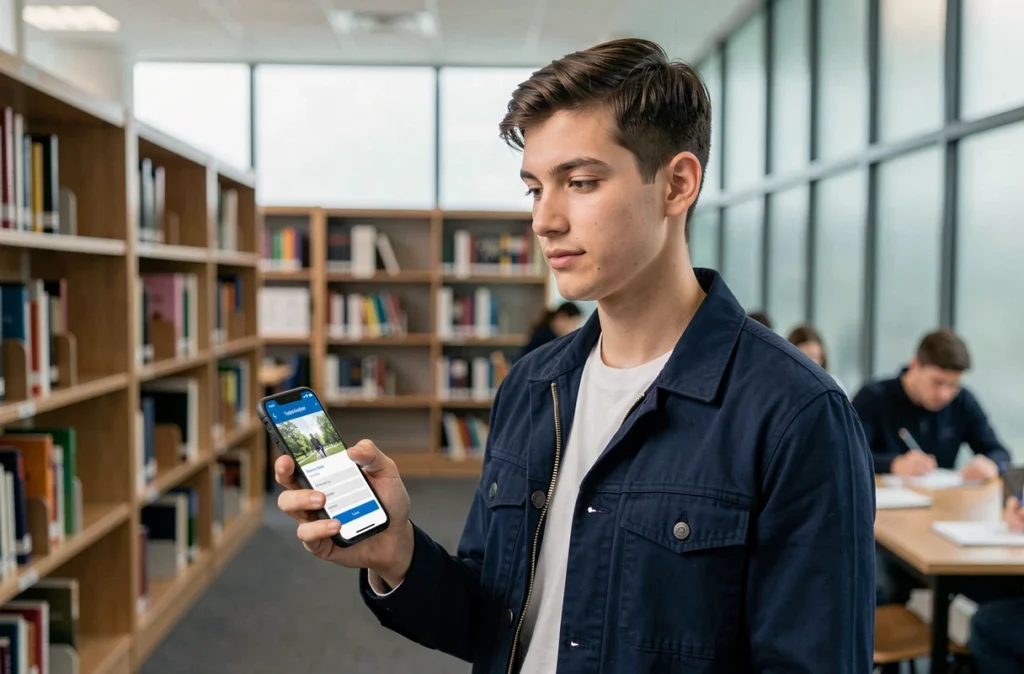
L’extranet Digital Campus impone ora l’attivazione del MFA (autenticazione multifattoriale). Questo passaggio, semplice sulla carta, inganna regolarmente gli studenti che lo rimandano all’ultimo momento.
Il MFA consiste nell’aggiungere una verifica aggiuntiva a ogni accesso, tramite un’app sul tuo telefono. In pratica, dopo aver inserito la tua password, ti verrà richiesto un codice temporaneo.
Ecco i punti da controllare prima di avviare l’attivazione:
- Installa un’app di autenticazione (Microsoft Authenticator o equivalente) sul tuo telefono prima di iniziare la procedura, non durante.
- Scansiona il codice QR visualizzato sullo schermo con l’app, poi convalida immediatamente il codice generato. Il codice cambia ogni trenta secondi.
- Conserva i codici di recupero forniti al termine della configurazione. Senza di essi, un telefono perso significa un account bloccato fino all’intervento del supporto.
L’attivazione del MFA non è facoltativa. Se non la esegui durante il tuo primo accesso, la piattaforma te la richiederà ad ogni tentativo successivo, senza permetterti di accedere ai corsi.
Browser, cache e connessione instabile: i falsi problemi che fanno perdere tempo
Quando la pagina di accesso gira in tondo o mostra uno schermo bianco, il riflesso è incolpare la piattaforma. Nella maggior parte dei casi, il problema deriva dal browser o dalla connessione locale.
Svota la cache e i cookie del tuo browser prima di riprovare. Su Chrome, la scorciatoia Ctrl+Shift+Canc apre direttamente il pannello di pulizia. Seleziona “Immagini e file memorizzati nella cache” e “Cookie e altri dati del sito”, poi riavvia la pagina.
Se il problema persiste, prova con un altro browser. My Digital Campus funziona meglio su versioni recenti di Chrome, Firefox o Edge. Safari su Mac a volte presenta problemi di compatibilità con alcuni moduli interattivi della piattaforma.
Ultimo punto spesso trascurato: una connessione Wi-Fi condivisa da decine di studenti può rallentare drasticamente il caricamento della piattaforma. In aula o in residenza, passare temporaneamente alla rete 4G del tuo telefono spesso basta a sbloccare la situazione.
Checklist rapida in caso di pagina bloccata
- Svota la cache e i cookie del browser utilizzato.
- Prova un secondo browser (Firefox se utilizzi Chrome, o viceversa).
- Disattiva temporaneamente le estensioni del browser, in particolare i blocchi pubblicitari che interferiscono con gli script di autenticazione.
- Testa con una connessione mobile se il Wi-Fi del campus è saturo.
Supporto ESME: chi contattare quando nulla funziona
Se dopo tutte queste verifiche l’accesso rimane impossibile, il problema è probabilmente legato al tuo account lato server. Contatta direttamente il servizio informatico del tuo campus. L’ESME ha campus a Parigi, Bordeaux, Lille e Lione, ognuno con il proprio referente tecnico.
Preferisci l’email piuttosto che il telefono: descrivi il problema, allega uno screenshot del messaggio di errore e specifica il tuo identificativo (senza la password). I tempi di risposta sono generalmente più brevi all’inizio della settimana rispetto alla fine della giornata di venerdì.
Avere accesso a My Digital Campus funzionante fin dai primi giorni di lezione cambia la dinamica del semestre. I materiali didattici, i programmi e le comunicazioni con i docenti passano tutti attraverso questa piattaforma. È meglio risolvere i problemi tecnici prima che il ritmo dei progetti acceleri.