Der Semesterbeginn rückt näher, die Aktivierungs-E-Mail ist angekommen, und die My Digital Campus-Anmeldeseite zeigt einen Fehler an. Dieses Szenario erleben jedes Jahr Hunderte von Studenten der ESME an den Standorten Paris, Bordeaux, Lille oder Lyon. Der Zugang zu My Digital Campus ESME erfordert keine besonderen technischen Fähigkeiten, aber einige präzise Reflexe verhindern, dass man eine Stunde vor einem eingefrorenen Bildschirm verliert.
ESME-Anmeldedaten: Was bei der ersten Anmeldung wirklich blockiert
Die Mehrheit der Zugangsprobleme zu My Digital Campus tritt beim allerersten Login auf. Die Anmeldedaten sind nicht immer die, die man erwartet.
Die ESME vergibt in der Regel eine Anmeldedaten, die mit der akademischen E-Mail-Adresse verknüpft ist. Wenn Sie über Parcoursup angenommen werden, wird diese Anmeldedaten nach der Bestätigung der endgültigen Einschreibung erstellt. Einige Bachelor-Studiengänge sind jedoch außerhalb von Parcoursup zugänglich, mit Zulassungen das ganze Jahr über. In diesem Fall kann das digitale Konto zeitversetzt im Vergleich zu anderen Studenten aktiviert werden.
Bevor Sie irgendetwas versuchen, überprüfen Sie Ihren Posteingang (und den Spam-Ordner) auf das Vorhandensein einer E-Mail mit Ihren vorläufigen Anmeldedaten. Diese E-Mail stammt oft von einer Adresse, die mit der Studienverwaltung zu tun hat, nicht direkt von My Digital Campus.
Wenn Sie zusätzliche Orientierungshilfen benötigen, um sich auf der Plattform zurechtzufinden, erklärt ein Leitfaden wie man Mind Formation einfach nutzt mit illustrierten Schritten.
Vergessenes Passwort auf My Digital Campus: Das Verfahren, das funktioniert
Haben Sie schon einmal bemerkt, dass die Passwortzurücksetzungsseite manchmal nichts sendet? Das Problem ist selten technischer Natur. Zwei häufige Fehler erklären dieses Schweigen.
Falsche E-Mail-Adresse im Formular
My Digital Campus unterscheidet zwischen der persönlichen E-Mail-Adresse und der akademischen E-Mail-Adresse der ESME. Verwenden Sie die genaue Adresse, die in Ihrem Einschreibungsdossier angegeben ist. Wenn Sie Ihre Gmail-Adresse eingeben, während das Konto mit Ihrer E-Mail-Adresse der ESME verknüpft ist, findet das System keine Übereinstimmung, ohne eine explizite Fehlermeldung anzuzeigen.
Wartezeit auf die Zurücksetzungs-E-Mail
Die E-Mail kann mehrere Minuten brauchen, um anzukommen. In einigen Maildiensten (Outlook, Yahoo) landet sie im Ordner “Spam” oder “Werbung”. Warten Sie mindestens zehn Minuten, bevor Sie das Verfahren erneut starten, da jede neue Anfrage den vorherigen Link ungültig macht.
MFA auf My Digital Campus ESME aktivieren, ohne sich zu blockieren
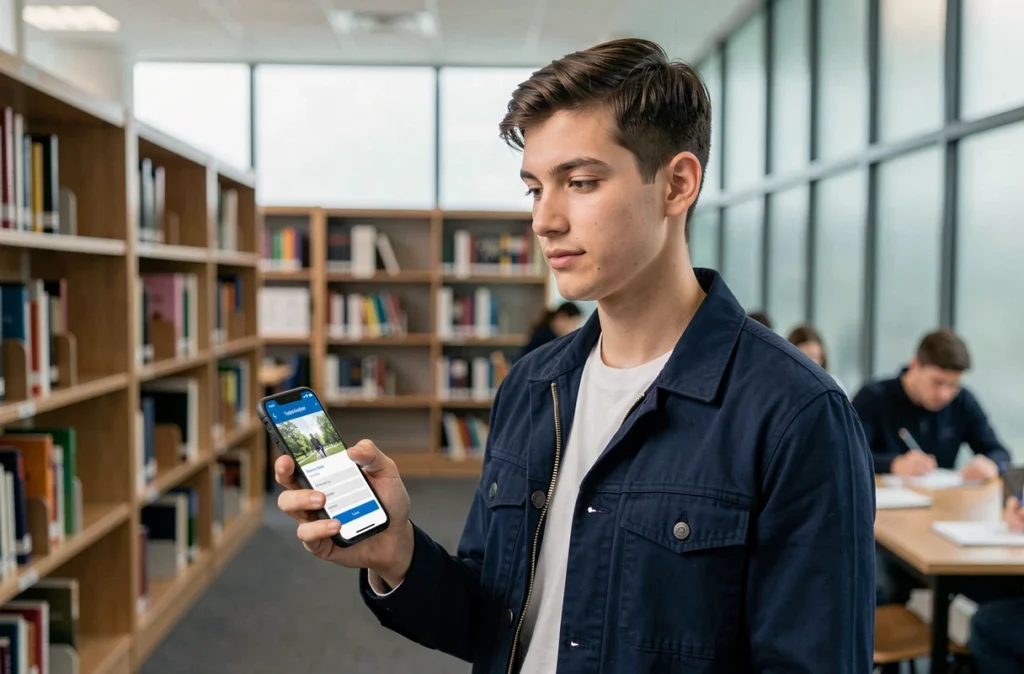
Das Extranet Digital Campus verlangt jetzt die Aktivierung des MFA (Multi-Faktor-Authentifizierung). Dieser Schritt, der auf dem Papier einfach ist, bringt regelmäßig Studenten in Schwierigkeiten, die ihn bis zur letzten Minute aufschieben.
Das MFA besteht darin, bei jeder Anmeldung eine zusätzliche Überprüfung über eine App auf Ihrem Telefon hinzuzufügen. Konkret wird nach der Eingabe Ihres Passworts ein temporärer Code angefordert.
Hier sind die Punkte, die Sie überprüfen sollten, bevor Sie mit der Aktivierung beginnen:
- Installieren Sie eine Authentifizierungs-App (Microsoft Authenticator oder ein Äquivalent) auf Ihrem Telefon, bevor Sie mit dem Verfahren beginnen, nicht währenddessen.
- Scannen Sie den QR-Code, der auf dem Bildschirm angezeigt wird, mit der App und bestätigen Sie sofort den generierten Code. Der Code ändert sich alle dreißig Sekunden.
- Bewahren Sie die Wiederherstellungscodes auf, die am Ende der Einrichtung bereitgestellt werden. Ohne diese bedeutet ein verlorenes Telefon ein gesperrtes Konto bis zur Intervention des Supports.
Die Aktivierung des MFA ist nicht optional. Wenn Sie dies bei Ihrer ersten Anmeldung nicht tun, wird die Plattform Sie bei jedem weiteren Versuch erneut dazu auffordern, ohne Ihnen den Zugang zu den Kursen zu gewähren.
Browser, Cache und instabile Verbindung: Die falschen Probleme, die Zeit kosten
Wenn die Anmeldeseite in einer Schleife läuft oder einen weißen Bildschirm anzeigt, ist der Reflex, die Plattform zu beschuldigen. In den meisten Fällen liegt das Problem im Browser oder der lokalen Verbindung.
Leeren Sie den Cache und die Cookies Ihres Browsers, bevor Sie es erneut versuchen. In Chrome öffnet die Tastenkombination Ctrl+Shift+Entf direkt das Bereinigungsfenster. Wählen Sie “Bilder und Dateien im Cache” sowie “Cookies und andere Websitedaten” aus und laden Sie die Seite erneut.
Wenn das Problem weiterhin besteht, testen Sie einen anderen Browser. My Digital Campus funktioniert besser auf den neuesten Versionen von Chrome, Firefox oder Edge. Safari auf dem Mac kann manchmal Kompatibilitätsprobleme mit bestimmten interaktiven Modulen der Plattform verursachen.
Ein letzter oft übersehener Punkt: Ein WLAN, das von Dutzenden von Studenten geteilt wird, kann das Laden der Plattform drastisch verlangsamen. In einem Hörsaal oder Wohnheim reicht es oft aus, vorübergehend auf das 4G-Netz Ihres Telefons umzuschalten, um die Situation zu entschärfen.
Schnellcheckliste bei einer blockierten Seite
- Den Cache und die Cookies des verwendeten Browsers leeren.
- Ein zweites Browser ausprobieren (Firefox, wenn Sie Chrome verwenden, oder umgekehrt).
- Temporär die Browsererweiterungen deaktivieren, insbesondere Werbeblocker, die mit den Authentifizierungsskripten interferieren.
- Mit einer mobilen Verbindung testen, wenn das Campus-WLAN überlastet ist.
ESME-Support: Wen kontaktieren, wenn nichts funktioniert
Wenn der Zugang nach all diesen Überprüfungen weiterhin unmöglich ist, liegt das Problem wahrscheinlich an Ihrem Konto auf der Serverseite. Kontaktieren Sie direkt den IT-Service Ihres Campus. Die ESME hat Standorte in Paris, Bordeaux, Lille und Lyon, jeder mit seinem eigenen technischen Ansprechpartner.
Bevorzugen Sie E-Mail statt Telefon: Beschreiben Sie das Problem, fügen Sie einen Screenshot der Fehlermeldung bei und geben Sie Ihre Anmeldedaten an (ohne das Passwort). Die Antwortzeiten sind in der Regel zu Beginn der Woche kürzer als am Freitagnachmittag.
Ein funktionierender Zugang zu My Digital Campus bereits in den ersten Tagen des Semesters verändert die Dynamik des Semesters. Die Kursmaterialien, die Zeitpläne und der Austausch mit den Lehrenden laufen alle über diese Plattform. Es ist besser, technische Probleme zu lösen, bevor der Projektzeitdruck steigt.