La rentrée approche, le mail d’activation est arrivé, et la page de connexion My Digital Campus affiche une erreur. Ce scénario, des centaines d’étudiants de l’ESME le vivent chaque année sur les campus de Paris, Bordeaux, Lille ou Lyon. Accéder à My Digital Campus ESME ne demande pas de compétences techniques particulières, mais quelques réflexes précis évitent de perdre une heure devant un écran figé.
Identifiants ESME : ce qui bloque vraiment lors de la première connexion
La majorité des problèmes d’accès à My Digital Campus surviennent au moment de la toute première connexion. L’identifiant n’est pas toujours celui auquel on s’attend.
L’ESME attribue généralement un identifiant lié à l’adresse mail académique. Si vous êtes admis via Parcoursup, cet identifiant est créé après la confirmation d’inscription définitive. En revanche, certains parcours Bachelor sont accessibles hors Parcoursup, avec des admissions toute l’année. Dans ce cas, le compte numérique peut être activé en décalage par rapport aux autres étudiants.
Avant de tenter quoi que ce soit, vérifiez dans votre boîte de réception (et dans les spams) la présence d’un mail contenant vos identifiants provisoires. Ce mail provient souvent d’une adresse en rapport avec la scolarité, pas directement de My Digital Campus.
Si vous avez besoin de repères supplémentaires pour naviguer sur la plateforme, un guide explique comment utiliser Mind Formation facilement avec des étapes illustrées.
Mot de passe perdu sur My Digital Campus : la procédure qui fonctionne
Vous avez déjà remarqué que la page de réinitialisation de mot de passe semble parfois ne rien envoyer ? Le problème est rarement technique. Deux erreurs courantes expliquent ce silence.
Adresse mail incorrecte dans le formulaire
My Digital Campus distingue l’adresse mail personnelle de l’adresse académique ESME. Utilisez l’adresse exacte qui figure dans votre dossier d’inscription. Si vous tapez votre adresse Gmail alors que le compte est rattaché à votre mail ESME, le système ne trouvera aucune correspondance, sans afficher de message d’erreur explicite.
Délai de réception du mail de réinitialisation
Le mail peut mettre plusieurs minutes à arriver. Sur certaines messageries (Outlook, Yahoo), il atterrit dans le dossier « Courrier indésirable » ou « Promotions ». Attendez au moins dix minutes avant de relancer la procédure, car chaque nouvelle demande invalide le lien précédent.
Activer le MFA sur My Digital Campus ESME sans se bloquer
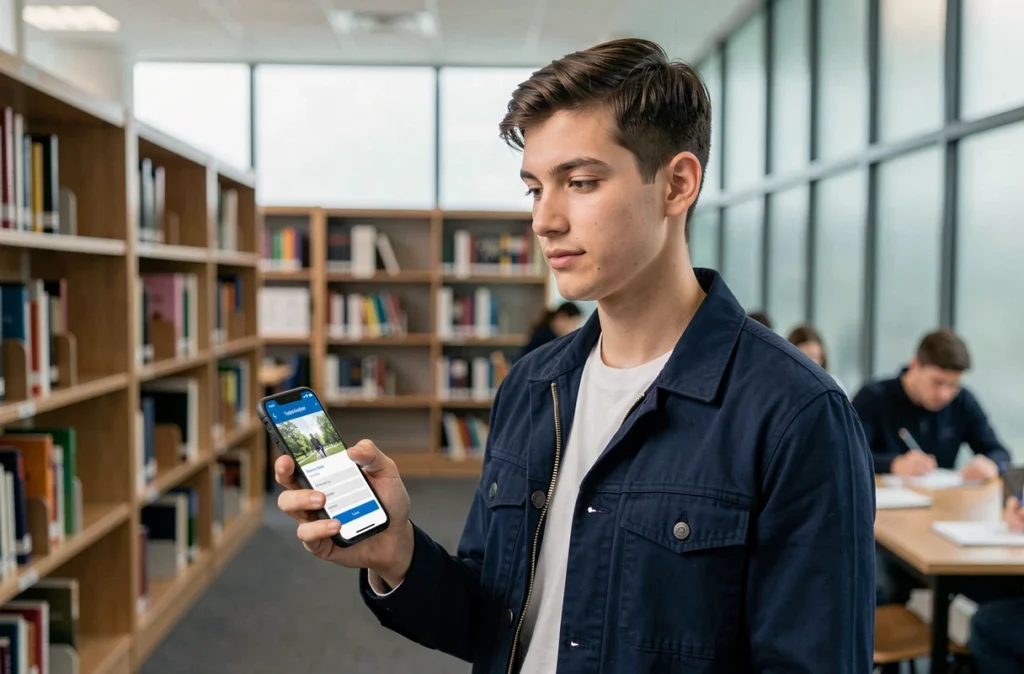
L’extranet Digital Campus impose désormais l’activation du MFA (authentification multifacteur). Cette étape, simple sur le papier, piège régulièrement les étudiants qui la repoussent au dernier moment.
Le MFA consiste à ajouter une vérification supplémentaire à chaque connexion, via une application sur votre téléphone. Concrètement, après avoir entré votre mot de passe, un code temporaire vous est demandé.
Voici les points à vérifier avant de lancer l’activation :
- Installez une application d’authentification (Microsoft Authenticator ou équivalent) sur votre téléphone avant de commencer la procédure, pas pendant.
- Scannez le QR code affiché à l’écran avec l’application, puis validez immédiatement le code généré. Le code change toutes les trente secondes.
- Conservez les codes de récupération fournis à la fin de la configuration. Sans eux, un téléphone perdu signifie un compte bloqué jusqu’à intervention du support.
L’activation du MFA n’est pas facultative. Si vous ne la faites pas lors de votre première connexion, la plateforme vous la redemandera à chaque tentative suivante, sans vous laisser accéder aux cours.
Navigateur, cache et connexion instable : les faux problèmes qui font perdre du temps
Quand la page de connexion tourne en boucle ou affiche un écran blanc, le réflexe est de blâmer la plateforme. Dans la plupart des cas, le problème vient du navigateur ou de la connexion locale.
Videz le cache et les cookies de votre navigateur avant de réessayer. Sur Chrome, le raccourci Ctrl+Shift+Suppr ouvre directement le panneau de nettoyage. Sélectionnez « Images et fichiers en cache » ainsi que « Cookies et autres données de site », puis relancez la page.
Si le problème persiste, testez avec un autre navigateur. My Digital Campus fonctionne mieux sur les versions récentes de Chrome, Firefox ou Edge. Safari sur Mac pose parfois des soucis de compatibilité avec certains modules interactifs de la plateforme.
Dernier point souvent négligé : une connexion Wi-Fi partagée par des dizaines d’étudiants peut ralentir drastiquement le chargement de la plateforme. En amphi ou en résidence, basculer temporairement sur la 4G de votre téléphone suffit souvent à débloquer la situation.
Checklist rapide en cas de page bloquée
- Vider le cache et les cookies du navigateur utilisé.
- Essayer un second navigateur (Firefox si vous utilisez Chrome, ou inversement).
- Désactiver temporairement les extensions de navigateur, notamment les bloqueurs de publicités qui interfèrent avec les scripts d’authentification.
- Tester avec une connexion mobile si le Wi-Fi du campus est saturé.
Support ESME : qui contacter quand rien ne marche
Si après toutes ces vérifications l’accès reste impossible, le problème est probablement lié à votre compte côté serveur. Contactez directement le service informatique de votre campus. L’ESME dispose de campus à Paris, Bordeaux, Lille et Lyon, chacun avec son propre référent technique.
Privilégiez le mail plutôt que le téléphone : décrivez le problème, joignez une capture d’écran du message d’erreur et précisez votre identifiant (sans le mot de passe). Les délais de réponse sont généralement plus courts en début de semaine qu’en fin de journée le vendredi.
Un accès My Digital Campus fonctionnel dès les premiers jours de cours change la dynamique du semestre. Les supports de cours, les plannings et les échanges avec les enseignants passent tous par cette plateforme. Mieux vaut régler les problèmes techniques avant que le rythme des projets ne s’accélère.