A volta às aulas se aproxima, o e-mail de ativação chegou, e a página de login do My Digital Campus apresenta um erro. Esse cenário é vivido por centenas de estudantes da ESME todos os anos nos campi de Paris, Bordeaux, Lille ou Lyon. Acessar o My Digital Campus ESME não requer habilidades técnicas específicas, mas alguns reflexos precisos evitam perder uma hora diante de uma tela congelada.
Identificadores ESME: o que realmente bloqueia na primeira conexão
A maioria dos problemas de acesso ao My Digital Campus ocorre no momento da primeira conexão. O identificador nem sempre é o que se espera.
A ESME geralmente atribui um identificador relacionado ao endereço de e-mail acadêmico. Se você foi admitido através do Parcoursup, esse identificador é criado após a confirmação da inscrição definitiva. Por outro lado, alguns cursos de Bachelor estão disponíveis fora do Parcoursup, com admissões durante todo o ano. Nesse caso, a conta digital pode ser ativada com atraso em relação aos outros estudantes.
Antes de tentar qualquer coisa, verifique na sua caixa de entrada (e nos spams) a presença de um e-mail contendo seus identificadores provisórios. Esse e-mail geralmente vem de um endereço relacionado à secretaria, não diretamente do My Digital Campus.
Se você precisar de referências adicionais para navegar na plataforma, um guia explica como usar o Mind Formation facilmente com etapas ilustradas.
Senha perdida no My Digital Campus: o procedimento que funciona
Você já percebeu que a página de redefinição de senha às vezes parece não enviar nada? O problema raramente é técnico. Dois erros comuns explicam esse silêncio.
Endereço de e-mail incorreto no formulário
O My Digital Campus distingue o endereço de e-mail pessoal do endereço acadêmico ESME. Use o endereço exato que consta no seu dossiê de inscrição. Se você digitar seu endereço Gmail enquanto a conta está vinculada ao seu e-mail ESME, o sistema não encontrará nenhuma correspondência, sem exibir uma mensagem de erro explícita.
Prazo de recebimento do e-mail de redefinição
O e-mail pode levar vários minutos para chegar. Em algumas caixas de entrada (Outlook, Yahoo), ele vai parar na pasta “Spam” ou “Promoções”. Espere pelo menos dez minutos antes de reiniciar o procedimento, pois cada nova solicitação invalida o link anterior.
Ativar o MFA no My Digital Campus ESME sem se bloquear
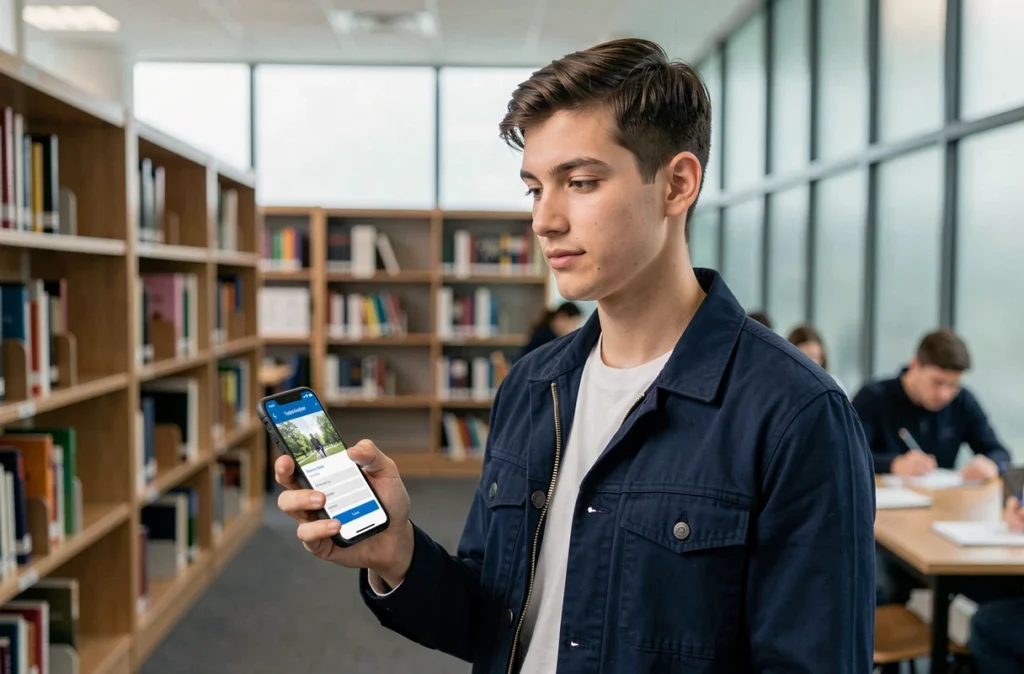
O extranet Digital Campus agora exige a ativação do MFA (autenticação multifator). Essa etapa, simples no papel, frequentemente pega os estudantes de surpresa que a deixam para o último momento.
O MFA consiste em adicionar uma verificação adicional a cada conexão, através de um aplicativo no seu telefone. Concretamente, após inserir sua senha, um código temporário será solicitado.
Aqui estão os pontos a verificar antes de iniciar a ativação:
- Instale um aplicativo de autenticação (Microsoft Authenticator ou equivalente) no seu telefone antes de começar o procedimento, não durante.
- Escaneie o código QR exibido na tela com o aplicativo e, em seguida, valide imediatamente o código gerado. O código muda a cada trinta segundos.
- Guarde os códigos de recuperação fornecidos ao final da configuração. Sem eles, um telefone perdido significa uma conta bloqueada até a intervenção do suporte.
A ativação do MFA não é opcional. Se você não a fizer na sua primeira conexão, a plataforma solicitará novamente a cada tentativa seguinte, sem permitir o acesso aos cursos.
Navegador, cache e conexão instável: os falsos problemas que fazem perder tempo
Quando a página de login fica em um loop ou exibe uma tela em branco, o reflexo é culpar a plataforma. Na maioria dos casos, o problema vem do navegador ou da conexão local.
Limpe o cache e os cookies do seu navegador antes de tentar novamente. No Chrome, o atalho Ctrl+Shift+Del abre diretamente o painel de limpeza. Selecione “Imagens e arquivos em cache” e “Cookies e outros dados do site”, e depois reinicie a página.
Se o problema persistir, teste com outro navegador. O My Digital Campus funciona melhor nas versões mais recentes do Chrome, Firefox ou Edge. O Safari no Mac às vezes apresenta problemas de compatibilidade com alguns módulos interativos da plataforma.
Último ponto frequentemente negligenciado: uma conexão Wi-Fi compartilhada por dezenas de estudantes pode desacelerar drasticamente o carregamento da plataforma. Em auditórios ou residências, mudar temporariamente para a 4G do seu telefone muitas vezes é suficiente para desbloquear a situação.
Checklist rápida em caso de página bloqueada
- Limpar o cache e os cookies do navegador utilizado.
- Tentar um segundo navegador (Firefox se você estiver usando Chrome, ou vice-versa).
- Desativar temporariamente as extensões do navegador, especialmente os bloqueadores de anúncios que interferem nos scripts de autenticação.
- Testar com uma conexão móvel se o Wi-Fi do campus estiver saturado.
Suporte ESME: quem contatar quando nada funciona
Se, após todas essas verificações, o acesso continuar impossível, o problema provavelmente está relacionado à sua conta no servidor. Entre em contato diretamente com o serviço de TI do seu campus. A ESME possui campi em Paris, Bordeaux, Lille e Lyon, cada um com seu próprio responsável técnico.
Prefira o e-mail em vez do telefone: descreva o problema, anexe uma captura de tela da mensagem de erro e informe seu identificador (sem a senha). Os prazos de resposta geralmente são mais curtos no início da semana do que no final do dia na sexta-feira.
Um acesso funcional ao My Digital Campus desde os primeiros dias de aula muda a dinâmica do semestre. Os materiais de aula, os cronogramas e as interações com os professores passam todos por essa plataforma. É melhor resolver os problemas técnicos antes que o ritmo dos projetos se acelere.