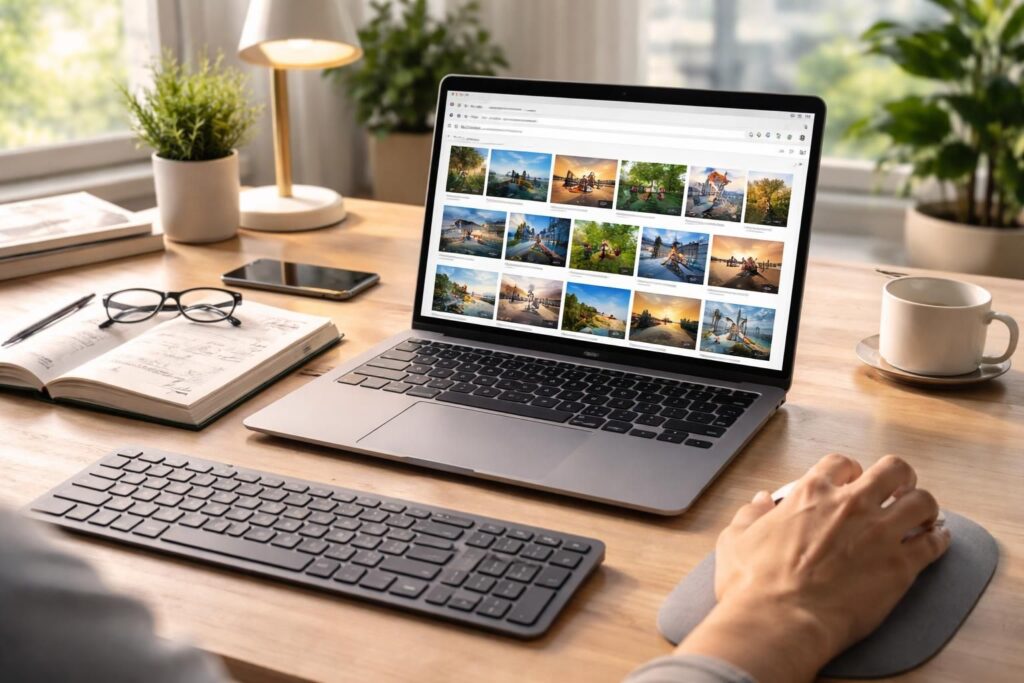
In een wereld waar beeldvorming de overhand heeft, is het weten hoe je effectief een foto op Google kunt zoeken een essentiële vaardigheid geworden. Of het nu gaat om professionele projecten, het verfraaien van een artikel of gewoon om te delen met vrienden, het optimaliseren van je beeldzoekopdrachten is een echte troef. In 2026, met de opkomst van geavanceerde technologieën en tools zoals Google Lens, hebben de methoden voor het zoeken naar afbeeldingen een significante evolutie doorgemaakt. Dit artikel presenteert concrete en praktische tips om je zoekopdrachten te verfijnen, geschikte visuals te vinden en de gebruiksrechten te respecteren. De technieken omvatten het gebruik van zoekfilters, het specificeren van de afbeeldingsgrootte en het toepassen van geavanceerde zoekoperators. Met andere woorden, of je nu een professionele ontwerper bent of een amateur, deze tips zullen je helpen een expert te worden in het zoeken naar afbeeldingen op Google.
Tips om je beeldzoekopdrachten op Google te optimaliseren
De eerste stap om de zoekopdracht naar afbeeldingen op Google te beheersen, is begrijpen hoe de zoektools werken. Verschillende opties en filters maken het gemakkelijker om deze zoekopdracht uit te voeren. Voordat we in de technische details duiken, laten we benadrukken dat het aan te raden is om goed te definiëren wat je zoekt. Dit kan de afbeeldingsgrootte, het type licentie en zelfs de dominante kleur omvatten.
Intelligent gebruik van zoekfilters
De zoekfilters van Google zijn een uitstekend startpunt om je resultaten te verfijnen. Om toegang te krijgen, begin je met een klassieke afbeeldingzoekopdracht. Klik vervolgens op “Tools” onder de zoekbalk. Vanaf daar verschijnen verschillende opties: grootte, kleur, type en gebruiksrechten. Voor professionele projecten is het cruciaal om de gebruikslicenties te respecteren, om juridische problemen te vermijden.
Hier is hoe je deze filters kunt gebruiken:
- Grootte: Kies tussen “Groot”, “Gemiddeld”, “Klein” of specificeer een exacte grootte in pixels om alleen de afbeeldingen te krijgen die aan je behoeften voldoen.
- Kleur: Je kunt een dominante kleur selecteren om je zoekopdracht te verfijnen.
- Type: Je kunt bijvoorbeeld foto’s, cliparts of tekeningen targeten.
- Gebruikrechten: Filteren op de verschillende soorten rechten stelt je in staat om te weten of de afbeelding commercieel kan worden gebruikt of niet.
Zoeken op afbeelding: hoe werkt het?
Zoeken op afbeelding, ook wel omgekeerd zoeken genoemd, is een onderbenut hulpmiddel dat Google aanbiedt. Het is een effectieve methode om de oorsprong van een afbeelding te achterhalen of objecten die erin aanwezig zijn te identificeren. Deze techniek is bijzonder nuttig om de bron van een foto te verifiëren of om vergelijkbare producten te vinden als die in een afbeelding worden gepresenteerd.
Voer een omgekeerde zoekopdracht uit op Google
Om de omgekeerde zoekopdracht op Google te gebruiken:
- Ga naar Google Afbeeldingen.
- Klik op het camera-icoon om een afbeelding te uploaden of de URL van een afbeelding in te voegen.
- Na het uitvoeren van de zoekopdracht toont Google vergelijkbare resultaten, evenals webpagina’s waar deze afbeelding verschijnt.
Deze methode is niet beperkt tot afbeeldingen die op de computer zijn opgeslagen. Bijvoorbeeld, om een afbeelding op internet te zoeken, kun je met de rechtermuisknop op de gekozen afbeelding klikken en de optie “Zoek een afbeelding met Google Lens” selecteren, waardoor de omgekeerde zoekopdracht direct wordt geopend.
Specificeer de gewenste afbeeldingsgrootte
Voor specifieke projecten, zoals grafisch ontwerp of het maken van websites, kan het nodig zijn om afbeeldingen van een bepaalde grootte te vinden. Google biedt een slimme filter om afbeeldingen van exacte afmetingen te zoeken.
Met de operator imagesize
Door de syntaxis “imagesize:breedte x hoogte” in de zoekbalk te gebruiken, is het mogelijk om alleen afbeeldingen te krijgen die de gewenste afmetingen vertonen. Bijvoorbeeld, voor een afbeelding van 1920 x 1080 pixels, voer je in: imagesize:1920×1080.
Dit kan de tijd die je besteedt aan het doorbladeren van ongeschikte afbeeldingen verminderen en vergemakkelijkt de integratie van visuals in je creaties. Bovendien garandeert het combineren van de zoekopdracht op grootte met andere filters, zoals die met betrekking tot gebruiksrechten, dat de gevonden afbeeldingen geen copyrightproblemen veroorzaken.
Geavanceerde technieken voor beeldzoekopdrachten
Bovenop de filters en de omgekeerde zoekopdracht, kunnen verschillende geavanceerde technieken de efficiëntie van je beeldzoekopdracht verbeteren. Deze methoden omvatten het gebruik van specifieke zoekoperators en het beheersen van resolutie-instellingen.
Zoekoperators en hun relevantie
Het gebruik van geavanceerde zoekoperators is een uitstekende manier om je zoekopdrachten te versterken. Bijvoorbeeld:
- OR: Deze operator maakt het mogelijk om meerdere zoektermen te combineren. Bijvoorbeeld: plant OR bloem.
- NOT: Sluit termen uit met deze operator. Bijvoorbeeld: roos NOT doorn vindt afbeeldingen van rozen zonder doornen.
- site: Zoek binnen een specifieke domein. Bijvoorbeeld: site:unsplash.com landschap retourneert alleen afbeeldingen van landschappen die op Unsplash zijn gevonden.
Door deze operators te combineren met filters voor grootte of gebruiksrechten, is het mogelijk om resultaten van een hogere relevantie te bereiken.
Controle en gebruiksrechten van afbeeldingen
Bij het zoeken naar afbeeldingen is het negeren van gebruiksrechten een veelvoorkomende fout. In 2026 is het cruciaal om de regels met betrekking tot auteursrechten te beheersen om juridische problemen te voorkomen bij het gebruik van online gevonden afbeeldingen.
Hoe ervoor te zorgen dat afbeeldingen bruikbaar zijn
Hier zijn enkele tips om effectief door de wereld van gebruiksrechten te navigeren:
- Gebruik de filter “gebruiksrechten” op Google Afbeeldingen om te bepalen of een afbeelding vrij kan worden gebruikt.
- Controleer de bron van de afbeelding om ervoor te zorgen dat deze geen auteursrechten schendt.
- Raadpleeg beeldbanken zoals Unsplash of Pixabay voor rechtenvrije afbeeldingen.
De omgekeerde zoekopdracht kan ook helpen om de oorsprong van een afbeelding te achterhalen, door informatie over de licenties te verstrekken.
Combinaties van formaten en beeldverhouding
De zoekopdracht naar afbeeldingen kan ook worden beïnvloed door het formaat en de beeldverhouding. Verschillende bestandstypen zijn namelijk beter geschikt voor verschillende toepassingen. Bijvoorbeeld, het JPEG-formaat is ideaal voor foto’s, terwijl PNG-afbeeldingen vaak de voorkeur hebben voor logo’s vanwege hun transparantie.
Kies het juiste formaat om integratie te optimaliseren
Het is belangrijk om het juiste formaat te kiezen op basis van het beoogde gebruik. De belangrijkste formaten zijn:
| Formaat | Voordelen | Aanbevolen Gebruik |
|---|---|---|
| JPEG | Goede compressie | Standaard fotografie |
| PNG | Transparantie en scherpte | Logo’s en illustraties |
| GIF | Eenvoudige animatie | Micro-animaties |
Het gebruik van het juiste formaat voorkomt ongepaste kwaliteitsverlies tijdens het uploaden of integreren op een website.
Vermijd onnodige bewerkingen door middel van vereisten
Tenslotte is een goede beheersing van de vereisten een garantie voor een effectieve zoektocht. Dit omvat niet alleen het selecteren van de juiste afmetingen en formaten, maar ook het opslaan van modellen van frequente zoekopdrachten. Door dit te doen, wordt het mogelijk om waardevolle tijd te besparen bij toekomstige zoekopdrachten.
Praktische tips voor een effectieve zoektocht
Hier zijn enkele aanbevelingen om je beeldzoekopdrachten te vergemakkelijken:
- Sla de modellen van zoekopdrachten die je regelmatig gebruikt op.
- Kies voor native afbeeldingen die dicht bij de benodigde eindafmetingen liggen om bewerkingen te verminderen.
- Controleer de afbeeldingsverhouding voordat je een definitieve upload uitvoert om bijsnijden te voorkomen.
Deze zorgvuldige voorbereiding automatiseert het proces en verbetert de kwaliteit van de afbeeldingen die in je projecten zijn geïntegreerd.